
روش انلاک کردن مودم ایرانسل و دانلود فایل آنلاک مودم ایرانسل TF-i120 E1 + راهنمای استفاده
- 1405/08/15
- دسته: آموزشی
- 0 دیدگاه
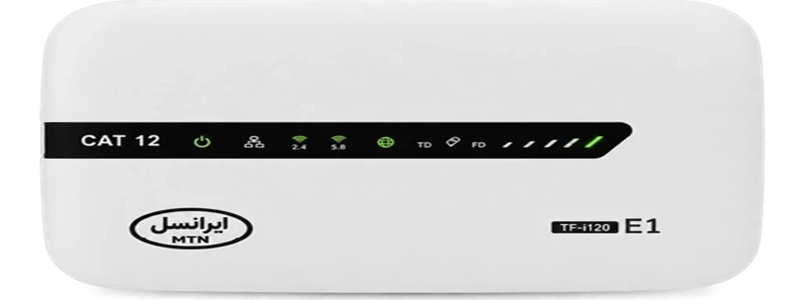
دانلود فایل آنلاک مودم ایرانسل TF-i120 E1 + آموزش آنلاک
مودم ایرانسل TF-i120 E1 یکی از مودمهای LTE است که بهصورت پیشفرض برای استفاده از شبکه ایرانسل عرضه شده است. در این مقاله فایل مخصوص آنلاک این مودم را معرفی میکنیم و مراحل استفاده از آن را بهصورت تصویری و گامبهگام توضیح میدهیم تا بتوانید پس از انجام عملیات، از سیمکارت اپراتورهای دیگر نیز استفاده کنید.
دانلود فایل آنلاک مودم TF-i120 E1
فایل معرفیشده در این آموزش با نام TF-i120-E1-Unlock.leanograde است و برای انجام عملیات آنلاک مودم TF-i120 E1 استفاده میشود.
دانلود فایل آنلاک مودم ایرانسل TF-i120 E1
نام فایل: TF-i120-E1-Unlock.leanograde
حجم فایل: حدود 57 کیلوبایت
آموزش آنلاک مودم ایرانسل TF-i120 E1
مرحله اول: اتصال به مودم و ورود به پنل مدیریت
ابتدا مودم را روشن کنید و از طریق وایفای یا کابل شبکه به آن متصل شوید. سپس مرورگر خود را باز کرده و آدرس زیر را در نوار آدرس وارد کنید:
http://192.168.1.1
پس از وارد کردن نام کاربری و رمز عبور، وارد پنل مدیریت مودم شوید.
مرحله دوم: ورود به منوی مخفی Maintenance
گزینه Maintenance در منوی معمولی مودم نمایش داده نمیشود. برای دسترسی به این قسمت باید آدرس آن را مستقیماً در نوار آدرس مرورگر وارد کنید.
آدرس زیر را کپی کرده و در مرورگر وارد کنید:
http://192.168.1.1/maintenance
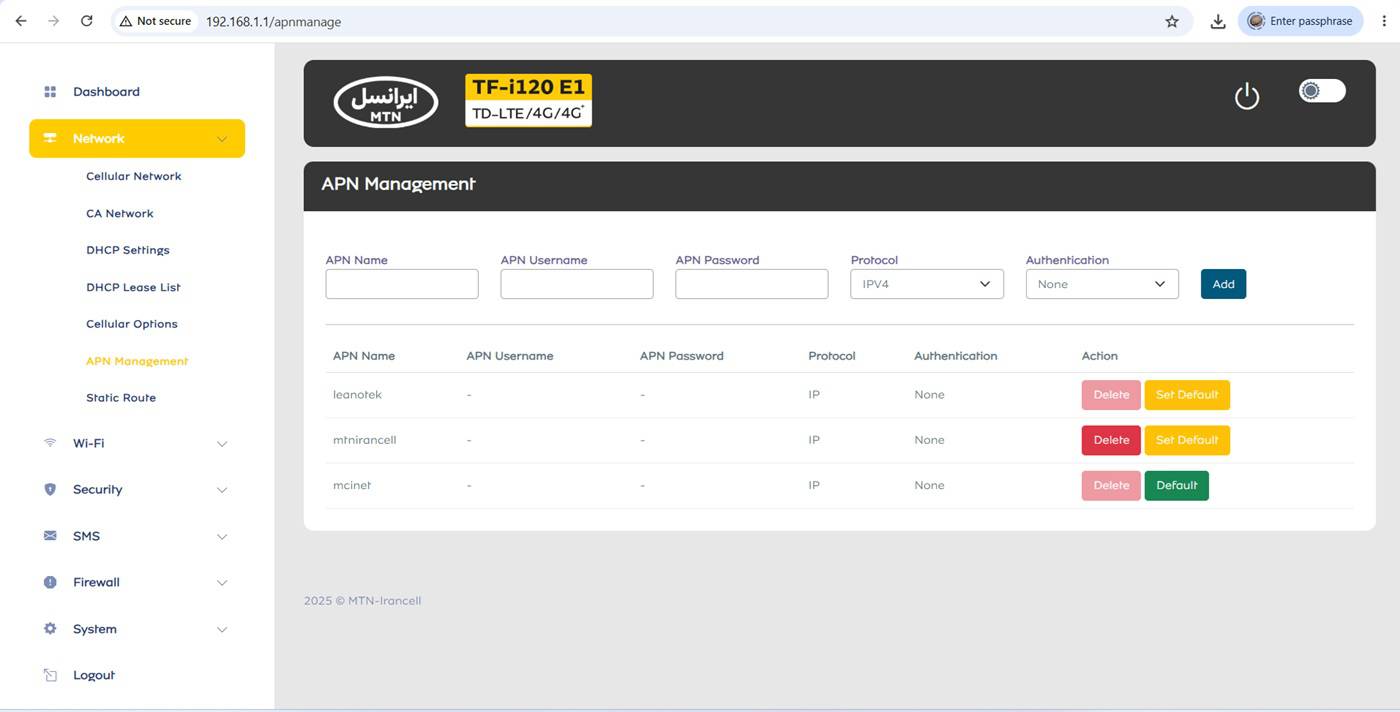
با باز شدن این صفحه، وارد بخش مخفی Maintenance خواهید شد.
مرحله سوم: انتخاب گزینه Upgrade Device
در صفحه Maintenance دو بخش مربوط به پشتیبانگیری و بازیابی تنظیمات وجود دارد:
- Upgrade Device
- Create / Restore Backup Device
برای انجام عملیات آنلاک باید گزینه Upgrade Device را انتخاب کنید.
مرحله چهارم: انتخاب فایل آنلاک
در قسمت Upgrade Device، فایل دانلود شده از حالت زیپ خارج کرده و با نام زیر را از کامپیوتر خود انتخاب کنید:
TF-i120-E1-Unlock.leanograde
پس از انتخاب فایل، عملیات بازیابی را آغاز کنید.
مرحله پنجم: انتظار برای تکمیل عملیات
پس از شروع عملیات، منتظر بمانید تا فرایند به پایان برسد. در این مدت کوتاه مودم را خاموش نکنید و اتصال برق آن را قطع نکنید. ممکن است مودم پس از اتمام عملیات به صورت خودکار راهاندازی مجدد شود.
مرحله ششم: بررسی وضعیت آنلاک
پس از راهاندازی مجدد مودم، وارد پنل مدیریت شوید و وضعیت شناسایی سیمکارت و اتصال به شبکه را بررسی کنید.
در صورت موفقیتآمیز بودن عملیات، مودم امکان استفاده از سیمکارت اپراتورهای دیگر را نیز خواهد داشت.
مرحله هفتم: تنظیم APN سیمکارت و اتصال به اینترنت
پس از انجام موفقیت آمیز عملیات آنلاک، برای استفاده از اینترنت سیمکارت اپراتورهای مختلف ممکن است نیازبه تنظیمات APN مربوط به سیمکارت خود را داشته باشید.
برای این کار وارد پنل مدیریت مودم شوید و به بخش تنظیمات اینترنت (network) و سپس (APN manegment) بروید.
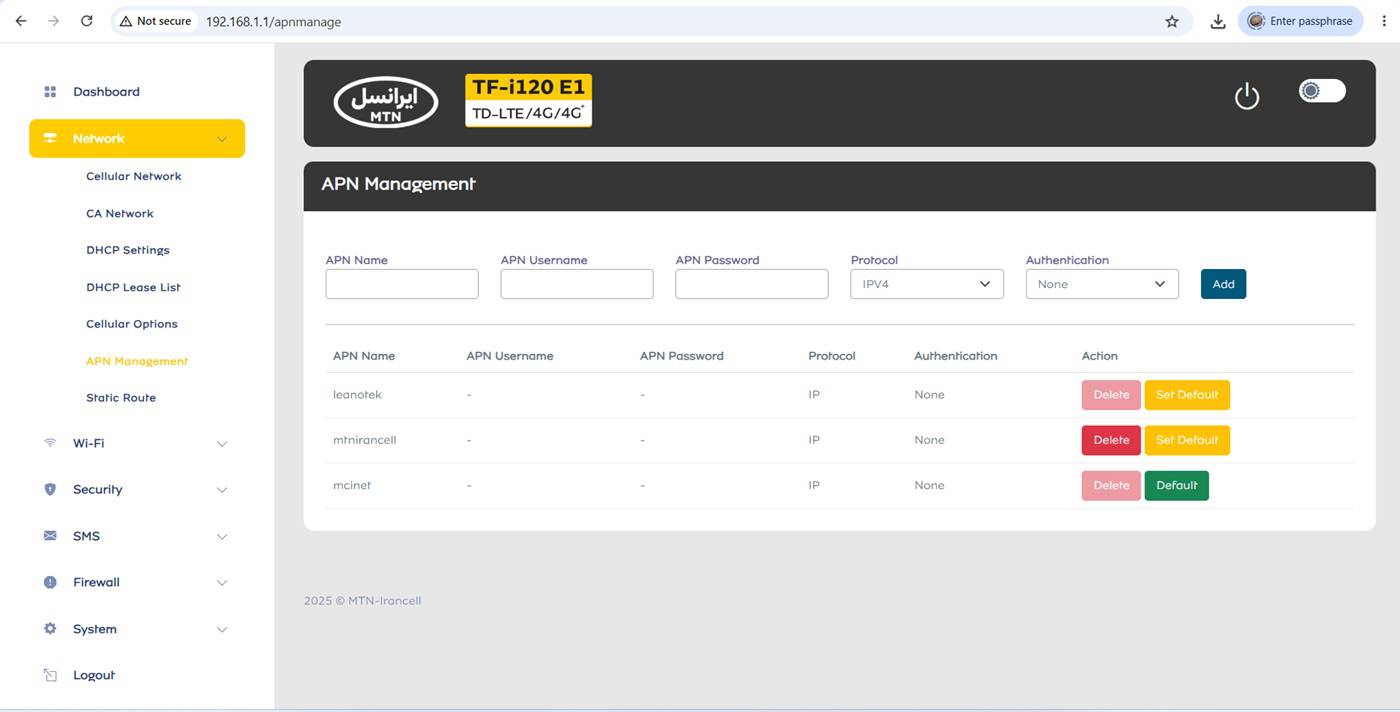
یک پروفایل جدید ایجاد کنید و مقادیر مربوط به اپراتور سیمکارت خود را مطابق جدول زیر وارد کنید:
| اپراتور | Name | APN |
|---|---|---|
| ایرانسل | mtnirancell | |
| همراه اول | mcinet | |
| رایتل | rightel | |
| شاتل موبایل | shatelmobile | |
| سامانتل | samantel | |
| تالیا | taliyagprs |
نکات مربوط به تنظیم APN
- قسمت Name صرفاً نام نمایشی پروفایل است و میتوانید هر نام دلخواهی انتخاب کنید.
- مقدار APN را دقیقاً مطابق جدول وارد کنید.
- قسمتهای Username و Password را خالی بگذارید، مگر اینکه اپراتور تنظیم دیگری اعلام کرده باشد.
- قسمتهای Proxy و Port را خالی بگذارید.
- پس از وارد کردن اطلاعات، پروفایل را ذخیره کرده و بهعنوان پروفایل پیشفرض انتخاب کنید.
در پایان تنظیمات را ذخیره کنید و در صورت نیاز مودم را یکبار خاموش و روشن کنید. اکنون مودم باید بتواند با سیمکارت اپراتور انتخابشده به شبکه متصل شود.
نکات مهم قبل از آنلاک مودم
- در زمان بازیابی فایل، برق مودم را قطع نکنید.
- این روش برای مدل TF-i120 E1 معرفی شده است و سازگاری آن با تمام مدم های دیگر تضمین نشده است.
- پس از آنلاک، برای اتصال اینترنت همچنان به سیمکارت فعال و پوشش شبکه اپراتور نیاز دارید.
توضیحات درباره فایل آنلاک
فایل ارائه شده در مودم مذکور تست و تایید شده ممکن است موقع استفاده از سیم کارت دیگر به صورت نمایشی ارور لاک بودن مودم را ببینید ولی با سیم کارت های دیگر هم کار میکند


